オペレーティングシステム:Windows 11、Windows 10、Windows 8、Windows 8.1、Windows 7(64ビット/ 32ビット).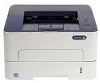
モデル:ゼロックス Phaser 3260DNI
Xerox Phaser 3260 Windowsプリンタドライバのインストーラパッケージ
サイズ:185.61 MB
プリンタドライバを正しくインストールする プリンタをコンピュータに接続しないでください。まずソフトウェアのインストールを開始します。インストール中、プリンタをコンピュータに接続するタイミングを知らせるメッセージがモニターに表示されます。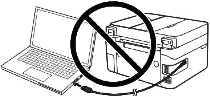 画面に「Found New Hardware(新しいハードウェアが見つかりました)」というメッセージが表示されたら、「Cancel(キャンセル)」をクリックし、USBケーブルを取り外します。その後、ソフトウェアのインストールに進みます。ドライバをインストールする際によくある間違いは、USBケーブルを使ってデバイスをコンピュータに接続してからドライバをインストールすることです。この場合、オペレーティングシステムが接続されたデバイスを検出し、独自のドライバをインストールしますが、正しく動作しなかったり、まったく動作しないことがあります。しかし、他のデバイスの中には、オペレーティングシステムがインストールしたドライバで問題なく動作するものもあります。したがって、お使いのデバイス用に特別に作成されたドライバがある場合は、まずこのドライバのインストールを開始し、それからデバイスをコンピュータに接続してください。
Windowsオペレーティングシステム用ソフトウェア

(製造元のウェブサイトからダウンロード)
説明:Xerox Phaser 3260 Windowsプリンタドライバのインストーラパッケージ。プリンタドライバ、Easy Printer Manager、および簡単なワイヤレスセットアップユーティリティが含まれています。
Windows 11 で Xerox Phaser 3260DI / 3260DNI が Wi-Fi で印刷できない:「ドライバーを利用できません」。原因と対処法
エラー 「ドライバーを利用できません」(Driver is unavailable)は、Windows 11 がプリンター自体は追加したものの、適切なドライバーを適用できていない状態を示すことが多いです。ここでは Xerox Phaser 3260DI(3260/DI)および Xerox Phaser 3260DNI で特によく効く原因と対処法を分かりやすくまとめます。
機種についての補足: 3260DI は通常、Wi-Fi と USB を搭載しています。3260DNI は Wi-Fi、USB に加えて有線 LAN も対応します。エラー内容と直し方は基本的に共通です。
症状(よくある現れ方)
- Windows 11 ではプリンターが表示されるが、印刷ジョブが出力されない。
- プリンターのプロパティまたは印刷キューで、状態が 「ドライバーを利用できません」 になっている。
- Windows の更新後、ルーター変更、Wi-Fi の切り替え、ネットワーク設定の変更後に発生しやすい。
Windows 11 が「ドライバーを利用できません」と表示する理由
根本原因は 1 つです。システム内にプリンター(キュー)は作成されたが、ドライバーが未インストール、またはそのプリンターに紐付いていない状態です。主に次のような要因で起きます。
- 自動インストールが失敗した。 Windows がプリンターを追加しても、必要なドライバーを自動で入れられないことがあります。
- WSD として追加されている。 「ネットワークから自動的に追加」すると WSD プリンターが作成される場合があります。ネットワーク変更後、WSD のキューにドライバーが正しく適用されなくなることがあります。
- Windows の保護された印刷モード(Windows Protected Print Mode)が有効。 新しい印刷モデルを使用するため、従来型ドライバーの利用が制限されることがあります。
- プリンターの IP アドレスが変わった。 ルーター変更などで IP が変わると、Windows が古い IP のままアクセスし続けることがあります。
準備:設定前に確認しておくこと
- 再起動。 プリンターとルーターを再起動し、その後 PC も再起動します。
- プリンターのネットワーク接続。 プリンターが目的の Wi-Fi に接続されていることを確認します。
- プリンターの IP アドレス。 ルーターの接続機器一覧、またはプリンターのネットワーク情報ページで IP を確認します。
対処法 1:Xerox の公式ドライバーパッケージをインストールする
Phaser 3260 向けに、ドライバーとユーティリティを含む公式インストールパッケージが提供されています。これを入れるだけで「ドライバーを利用できません」が解消することが多いです。
- 公式ページ(日本語)から Phaser 3260 のドライバーを入手します:
Xerox Phaser 3260 — ドライバーとダウンロード(日本語)。 - インストーラーを 管理者として実行 し、最後まで完了します。
- PC を再起動します。
すでにプリンターを追加済みの場合: まだエラーが出るときは、Windows からプリンターを削除してから追加し直してください(対処法 2 を参照)。
対処法 2:WSD プリンターを削除し、IP で追加する(標準 TCP/IP ポート)
ネットワーク接続で最も安定しやすい方法の 1 つです。Wi-Fi でも LAN でも使えます(3260DNI では特に有効)。
- 設定 → Bluetooth とデバイス → プリンターとスキャナー を開きます。
- 問題の Phaser 3260 を選び、削除 します。
- デバイスの追加 をクリックします。見つからない場合は 手動で追加 を選びます。
- TCP/IP アドレスまたはホスト名を使ってプリンターを追加します を選択します。
- プリンターの IP アドレス を入力します。
- ドライバー選択で Xerox Phaser 3260 を選びます(対処法 1 の公式パッケージを入れている前提)。
- テスト印刷を実行します。
おすすめ: IP が変わらないように、ルーター側で IP 固定(DHCP reservation/DHCP 予約)を設定すると安定します。
対処法 3:Windows Protected Print Mode を確認する
Windows Protected Print Mode(保護された印刷モード)が有効だと、従来型ドライバーがブロックされる場合があります。無効化すると印刷が戻ることがあります。
- Windows 11 の 設定 を開きます。
- Bluetooth とデバイス → プリンターとスキャナー に移動します。
- Windows Protected Print Mode を探し、(オンなら)オフにします。
- PC を再起動して印刷を確認します。
ヒント: 項目が見当たらない場合は、設定画面の検索で protected print と入力して探してください。
対処法 4:プリンターのファームウェアを更新する
更新やネットワーク変更の後に発生した場合、ファームウェア更新が有効なことがあります。必ず Xerox 公式サイトのファームウェアを使用し、メーカー手順に従ってください。
対処法 5:一時的な回避策:IPP で印刷する(Microsoft IPP Class Driver)
状況によっては、Windows 標準ドライバー Microsoft IPP Class Driver で印刷できることがあります。動作確認や一時利用向けですが、一部機能が使えない場合があります。
まだ直らない場合
- USB で印刷できるか確認します。USB で印刷できるなら、原因はネットワーク設定または追加方法にある可能性が高いです。
- Windows から Phaser 3260 の登録をすべて削除し、IP で 1 台だけ追加し直します。
- IP アドレスの競合(同じ IP を使う機器が 2 台ある)を確認します。
- 3260DNI の場合は LAN(有線)でも試します。Wi-Fi の問題なのか、ドライバー/Windows 設定の問題なのか切り分けに役立ちます。
まとめ
Windows 11 の「ドライバーを利用できません」は、多くの場合ドライバーのインストール不備、またはネットワークプリンターの追加方法が原因です。実務的には、Xerox 公式ドライバーパッケージを入れてから、IP(標準 TCP/IP ポート)で追加する方法が最も成功率が高いです。あわせて Windows Protected Print Mode の確認と、必要に応じたファームウェア更新も行いましょう。
最終更新日: 2月 23, 2026 記事の著者 DriverAsia



コメントを残す