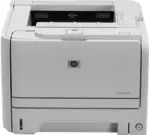
 このガイドでは、HP LaserJet P2035 プリンターのドライバーを Windows 11、Windows 10、Windows 8.1、Windows 8、Windows 7 にインストールする方法を説明します。
重要:HP のページでは、このモデルに対して Windows 11 が個別の対応 OS として記載されていません。ただし、Windows による自動インストールでうまくいかなかった場合は、このパッケージを HP の最新の利用可能なドライバーとして使用できます。
ドライバーのダウンロード先
- Windows 11、10、8.1、8、7、Vista、XP(64 ビット)用ファイル(ljP2035-gdi-pnp-win64-en.exe)をダウンロードする
- Windows 10、8.1、8、7、Vista、XP(32 ビット)用ファイル(ljP2035-gdi-pnp-win32-en.exe)をダウンロードする
どのファイルを選ぶか
64 ビット版 Windows をお使いの場合は、ljP2035-gdi-pnp-win64-en.exe をダウンロードしてください。32 ビット版 Windows をお使いの場合は、ljP2035-gdi-pnp-win32-en.exe をダウンロードしてください。
どちらのシステムかわからない場合は、PC のプロパティを開き、システムの種類 を確認してください。
インストール前の確認
- EXE ファイルからドライバーをインストールする場合は、USB ケーブルを事前に接続しないでください。
- 以前にこのプリンターをインストールしたことがある場合は、再インストールの前に Windows から古いプリンターを削除してください。
- プリンターは USB ハブやドッキング ステーションを使わず、PC に直接接続してください。
Windows 11 でのインストール
Windows 11 では、このプリンターは通常インストール可能ですが、古い HP ソフトウェアが不安定に動作する場合があります。通常のインストールでうまくいかない場合は、Windows 標準の機能を使ったほうがよいです。
- ljP2035-gdi-pnp-win64-en.exe をダウンロードします。
- インストールを開始する前にプリンターを接続しないでください。
- ファイルを右クリックし、管理者として実行 を選びます。
- プログラムがプリンターの接続を求めたときだけ USB ケーブルを接続します。
- インストールが完了するまで待ちます。
- 設定 > Bluetooth とデバイス > プリンターとスキャナー を開きます。
- プリンターが一覧に表示されているか確認します。
プリンターが表示されない、または印刷できない場合:
- 設定 > Bluetooth とデバイス > プリンターとスキャナー を開きます。
- デバイスの追加 をクリックします。
- Windows がプリンターを見つけた場合は、そのままインストールを完了します。
- その後、Windows Update を開き、利用可能な更新プログラムをすべてインストールします。オプションの更新プログラム がある場合は、それも含めてインストールしてください。
通常のインストールで解決しない場合:古いプリンターを削除し、PC を再起動してからデバイスをもう一度追加してください。それでも問題が続く場合は、Windows のウィザードから手動でドライバーをインストールし、展開した HP パッケージ内のドライバーを指定します。このモデルでは、Windows 11 でもこの方法が有効な代替手段です。
次のような場合は手動インストールが役立ちます。
- Windows がドライバーを自動検出できない
- プリンターが認識されない
- デバイスが不明なデバイスとして表示される
Setup.exeが起動しない、またはインストールを完了できない- 通常のインストール後にプリンターが印刷できない
ドライバーを別のフォルダーに展開する
EXE から INF ファイルを取り出す方法。
- 7-Zip または WinRAR がインストールされていない場合は、先にインストールします。
- EXE ファイルを右クリックし、7-Zip/WinRAR > 展開 を選びます。
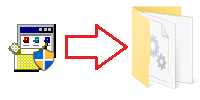
ドライバーファイルが入ったフォルダーが作成されます。その中にある HP2030.INF ファイルを探してください。
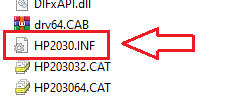
このファイルが手動インストールで使用されます。
ファイル名拡張子が表示されておらず、HP2030.INF が見つからない場合は、HP2030 という名前のファイルを探してください。同じファイルです。Windows でファイル名拡張子の表示が無効になっているだけの可能性があります。
この動画では、「ディスク使用…」を使って手動でドライバーをインストールする流れを紹介しています
Windows 10 でのインストール
Windows 10 では、通常 Windows 11 よりもドライバーを簡単にインストールできます。ただし、古い HP インストーラーが途中で閉じたり、エラーで終了したりすることがあります。
- 適切なドライバーのバージョンをダウンロードします。64 ビット版または 32 ビット版です。
- インストールを開始する前にプリンターを接続しないでください。
- ドライバーファイルを管理者として実行します。
- プログラムの指示が表示されたときだけ USB ケーブルを接続します。
- インストールが完了するまで待ちます。
- プリンターとスキャナー を開き、プリンターが一覧に表示されていることを確認します。
プログラムが何も実行しない、またはインストールがエラーで終了する場合は、古いプリンターを削除して PC を再起動し、Windows からプリンターを追加し直してください。必要に応じて、Windows のウィザードから手動でドライバーをインストールします。
Windows 8.1 でのインストール
Windows 8.1 では、古い HP の EXE ファイルよりも Windows 内蔵ドライバーを使ったほうがうまくいくことがよくあります。そのため、通常のインストールが失敗した場合は、すぐに Windows からプリンターを追加する方法に切り替えてください。
- プリンターを PC に接続します。
- デバイスとプリンター を開きます。
- プリンターの追加 をクリックします。
- Windows がデバイスを検索するまで待ちます。
- プリンターが見つからない場合は、インストール ウィザード内で Windows Update を実行します。
- 一覧から HP LaserJet P2035 を選び、インストールを完了します。
HP の EXE ファイルを試すこともできますが、Windows 8.1 では Windows 内蔵ドライバーのほうが信頼できる場合が多いです。
Windows 8 でのインストール
Windows 8 では、古い HP パッケージでも通常は問題なく動作します。
- 適切なバージョンのドライバーをダウンロードします。
- プリンターを事前に接続しないでください。
- EXE ファイルを実行します。
- プログラムの指示が出たときだけ USB ケーブルを接続します。
- インストール後にテスト ページを印刷します。
インストールが完了しない場合は、Windows からプリンターを追加し、Windows Update でドライバー一覧を更新してください。
Windows 7 でのインストール
Windows 7 では、このプリンターは通常大きな問題なくインストールできます。
- 適切なバージョンのドライバーをダウンロードします。
- プリンターの USB ケーブルを外します。
- インストーラーを実行します。
- プログラムの指示が表示されたらプリンターを接続します。
- プリンターがデバイス一覧に表示されているか確認します。
プリンターをインストールできない場合の対処方法
- 32 ビット版か 64 ビット版か、正しいドライバーをダウンロードしたか確認します。
- USB ケーブルはプログラムの指示が表示されたときだけ接続してください。
- 再インストール前に古いプリンターを削除してください。
- PC を再起動して、もう一度試してください。
- 古い HP ソフトウェアが動作しない場合は、Windows からインストールしてください。
- 必要に応じて、展開したパッケージから手動でドライバーをインストールします。
まとめ
Windows 7 と Windows 8 では、通常は適切な EXE ファイルをダウンロードして通常どおりインストールすれば十分です。Windows 8.1 では Windows 内蔵ドライバーを使ったほうがよいことが多いです。Windows 11、また場合によっては Windows 10 でも、古いプリンターを削除してデバイスを再追加し、通常の HP インストーラーでうまくいかない場合は Windows から手動でドライバーをインストールするという代替手段を知っておくと便利です。
最終更新日: 3月 26, 2026 記事の著者 DriverAsia



コメントを残す