ドライバファイルをダウンロードしたが、.exeファイル(setup.exeやinstall.msiなど)が見つからないためにインストールできない場合、.INFファイルを使用してドライバを手動でインストールすることができます。
プリンタ、スキャナ、モニタ、その他のコンピュータデバイスのメーカーによっては、setup.exeインストールファイルを作成していない場合があります。この場合は、ドライバが含まれているはずのダウンロードしたファイルを開き、.INFファイルを使用してインストールします。この記事では、.INFファイルを使用してドライバをインストールする方法を説明します。
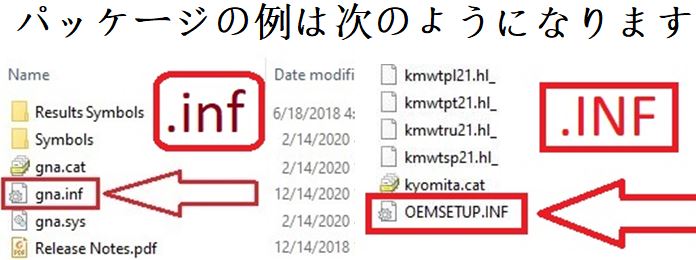
.INFファイルがどのように見えるかの例です:
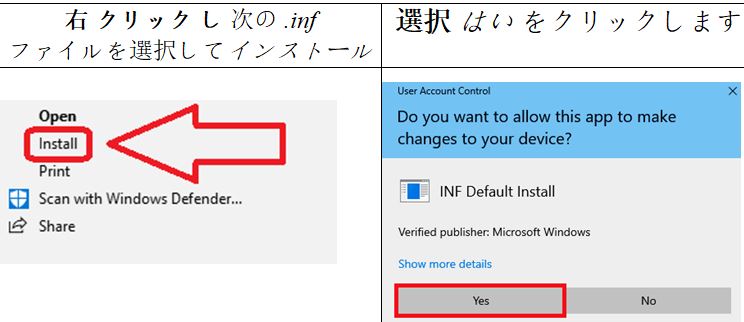
ドライバーのインストール方法 INFファイルを右クリックし、「インストール」を選択する。ユーザーアカウント制御の警告に「はい」を選択する。
モニター画面にメッセージが表示されます: 「操作は正常に完了しました。
.INF ファイルを右クリックして「インストール」すると、Windows にファイルが追加される場合がありますが、ドライバーが Windows の正しい USB 仮想ポートに関連付けられないことがよくあります。したがって、別の方法、つまり「ディスク使用」を使用してドライバーをインストールすることをお勧めします。この方法は、1 回のパスですべてを正しく構成し、ドライバーをインストールするための最も信頼性の高い方法です。
「ディスク使用」を使用して Windows にドライバーをインストールするための推奨方法
1) ドライバーを展開する
展開したフォルダーを開き、…*****.inf (.INF) が見えることを確認します。このウィンドウは開いたままにしておきます(後で Windows にこのファイルを指定します)。
2) プリンターを接続して電源を入れる
プリンターを USB で PC に接続します。プリンターの電源を入れ、約 10~20 秒待ちます。Windows に 「ドライバーが使用できません」(Driver unavailable)と表示されても、そのまま次の手順へ進んでください(以下の手順で解消されます)。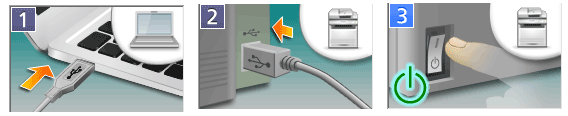
3) 従来の「プリンターの追加」ウィザードを開く
Win + R を押し、control と入力して Enter を押し、コントロール パネルを開きます。ハードウェアとサウンド → デバイスとプリンター を開き、プリンターの追加 をクリックします。プリンターが一覧にない場合は 「目的のプリンターは表示されませんでした」 をクリックします。
4) 手動セットアップを選ぶ
「手動設定でローカル プリンターまたはネットワーク プリンターを追加」 → 次へ。「プリンター ポートの選択」 で 「既存のポートを使用」 を選び、USB001(USB の仮想プリンター ポート) → 次へ。※後で印刷できない場合は、プリンターのプロパティ → ポート で USB002 に切り替えて試します。
5) 「ディスク使用…」でドライバーを読み込む
「プリンター ドライバーのインストール」 画面で ディスク使用… → 参照… をクリック。展開したフォルダーの …*****.inf (.INF) を選択 → 開く → OK。表示されたドライバー名を選択 → 次へ。既存ドライバーの置換を求められたら 「現在のドライバーを置き換える」 → 次へ。プリンター名(任意)を入力 → 次へ → 完了。追加されたプリンターを右クリック → プリンターのプロパティ → テスト ページの印刷。
このビデオでは、Windows オペレーティング システムにプリンター ドライバーをインストールする方法を説明します。
エクスプローラーで拡張子 (.INF) が表示されない場合
Windows 10: エクスプローラー のメニューで 表示 タブ → ファイル名拡張子 にチェック。 Windows 11: タスクバーの検索に エクスプローラー と入力して エクスプローラー を開く。表示 → 表示 → ファイル名拡張子 をオンにする。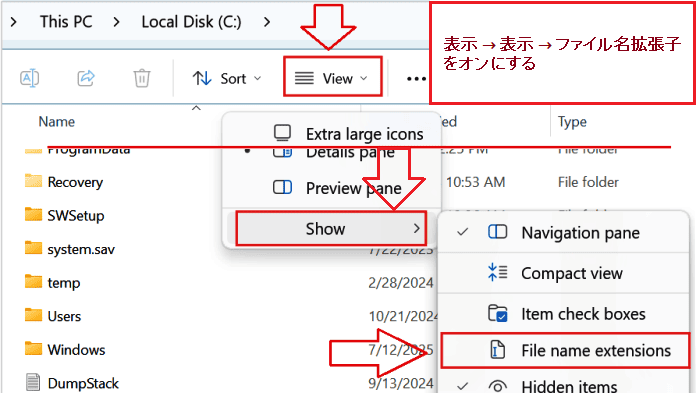
うまく印刷できないときの即効対処(初回印刷が失敗した場合のみ)
印刷できない/「オフライン」になる:
プリンターを右クリック → プリンターのプロパティ → ポート → USB001/USB002 を切り替え → 適用 → 再テスト。
印刷スプーラーの不調:
Win + R → services.msc と入力 → Enter → Print Spooler(印刷スプーラー) をダブルクリック → 再起動 → テスト ページを再試行。
この方法のみを推奨する理由
.INF ファイルを右クリックして インストール を選ぶ方法でもファイル自体はコピーされますが、Windows で CAPT ドライバーが正しい仮想 USB ポートに関連付けられないことがあります。上記の ディスク使用… を用いる方法なら、必要な設定が一度で正しく行われ、このプリンターに最も信頼できる手順となります。
.INFファイルはプレーンテキストのファイルであり、プログラムのコンピュータへのインストールや設定方法に関する情報を含んでいる。通常、Windowsオペレーティングシステムへのソフトウェアのインストー ルに使用される。このファイルには、ファイルをコピーする場所、作成するレジストリキーなど、ソフトウェアを正しくインストールするために必要なインストーラの指示が含まれています。このファイルは通常、ソフトウェアパッケージに含まれており、ユーザーがプログラムのインストールを選択したときに実行されます。
.INFファイルを使用して、オペレーティングシステムにドライバーをインストールすることができます: Windows 11、Windows 10、Windows 8、Windows 8.1、Windows 7、Windows Vista、Windows XP(64ビット / 32ビット).
ドライバーのインストール方法 INFファイルを右クリックし、「インストール」を選択します。ユーザーアカウント制御の警告に「はい」を選択します。メッセージが表示されます: 「操作は正常に完了しました。一度に複数のINFファイルを選択し、どれかを右クリックして「インストール」を選択することができます。
最終更新日: 11月 7, 2025 記事の著者 DriverAsia



ありがとう。うまくいきます